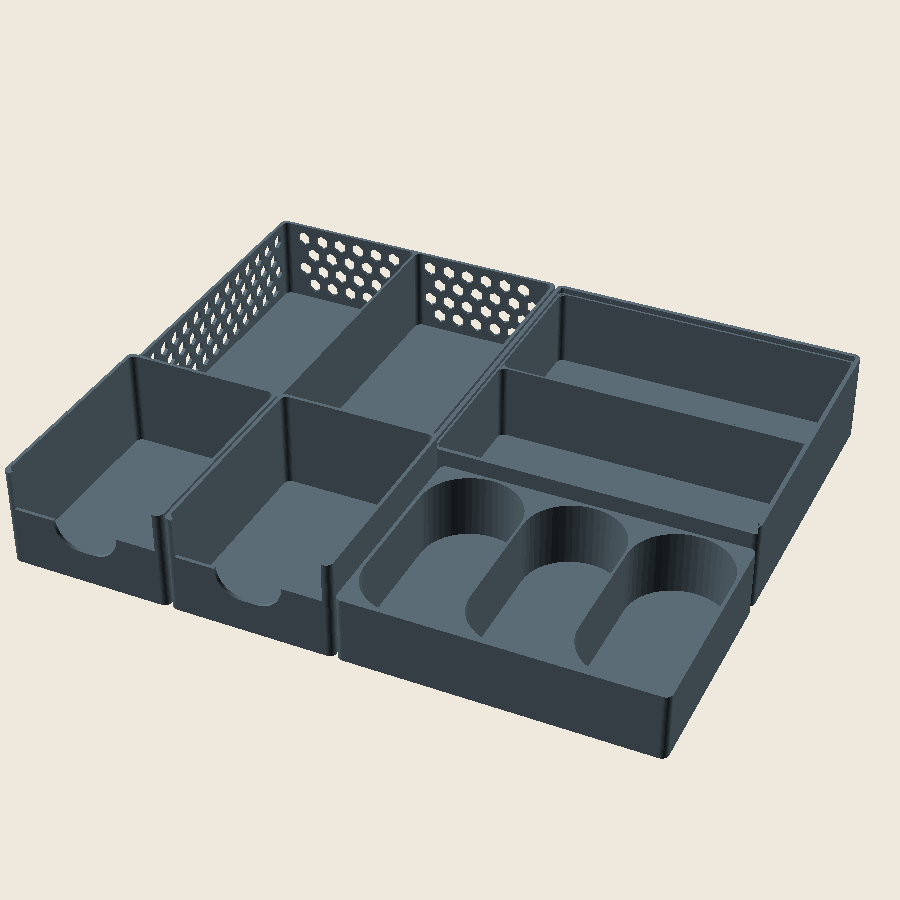
Schluss mit Tütchen und losen Markern: Mit dem Spielbox-Generator planst du einen passgenauen Einsatz (Insert) für die Originalschachtel deines Brett- oder Kartenspiels – im Browser, ohne CAD. Jede Schale ist einzeln herausnehmbar und wird einzeln gedruckt.
Kostenlos im Browser ausprobieren – unbegrenzt und mit Fomio Pro in der Desktop-App für Windows und Linux.
Das kannst du einstellen
Innenmaße der Schachtel und Platz für Spielbrett und Anleitung eingeben
Schalen für Karten, Marker, Würfel und Figuren frei im Plan verteilen
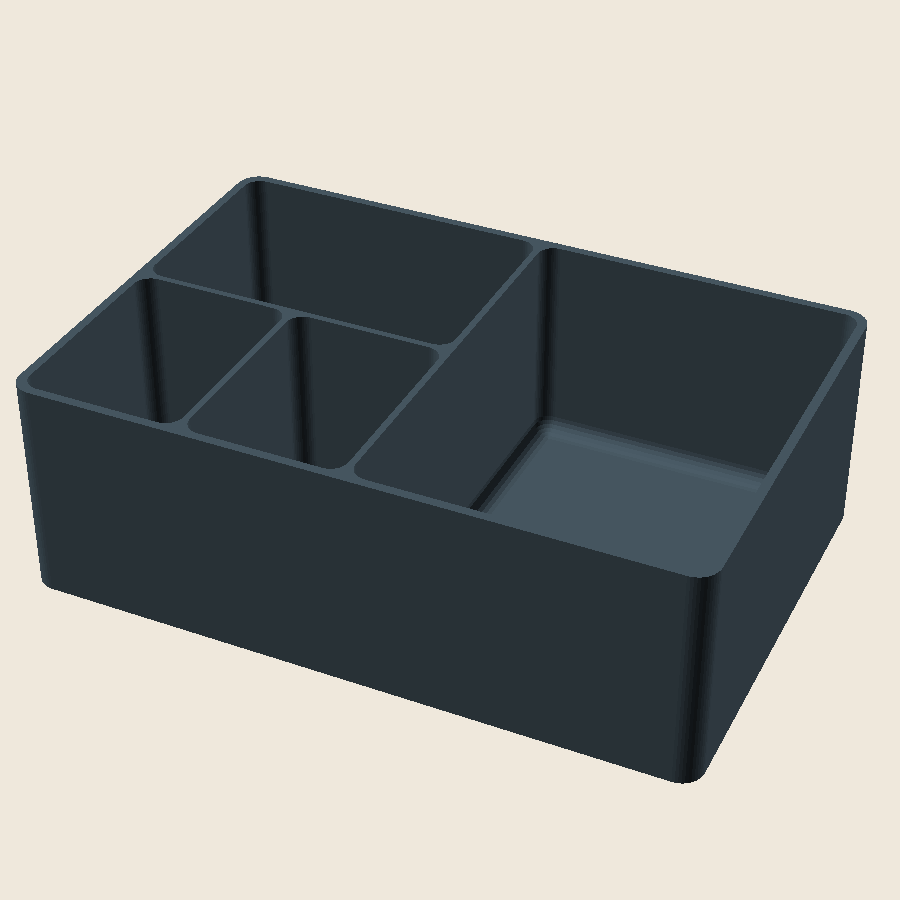
Jede Schale wie eine Modulbox einteilen: Fächer, Griffmulden, Schaufeln
Wandstärke, Bodenstärke, Spiel und Rundungen anpassen
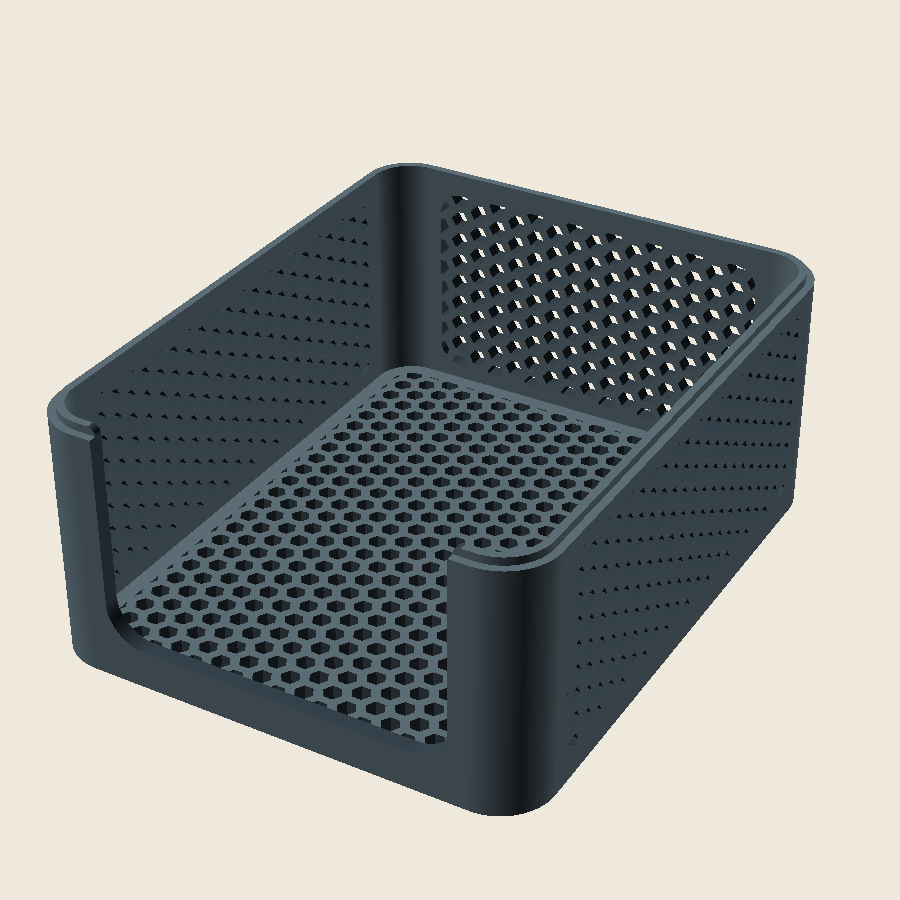
Optionale Wandmuster und Deckel für einzelne Schalen
Alle Schalen als 3MF auf Druckplatten verteilt oder als STL-Paket
So geht’s
Schachtel ausmessen
Breite, Tiefe und Höhe innen messen und abziehen, wie viel Platz Spielbrett und Anleitung oben brauchen.
Schalen planen
Schalen hinzufügen und im Plan so verschieben und vergrößern, dass die Schachtel gefüllt ist.
Fächer einteilen
Jede Schale in Fächer teilen – für Karten mit Griffmulde, für Marker mit Schaufel zum Herausnehmen.
Drucken
Alle Schalen als 3MF laden; sie liegen schon auf Druckplatten verteilt. Ohne Stützen drucken, einsetzen, fertig.
Die Konfiguratoren
Spielbox-Einsatz
Einsätze für die Originalschachtel deines Brett- oder Kartenspiels: Schachtel innen ausmessen, Schalen für Karten, Marker und Würfel im Plan verteilen und jede Schale wie eine Modulbox einteilen – mit Fächern, Griffmulden und Schaufeln. Jede Schale ist einzeln herausnehmbar und wird einzeln gedruckt; alle zusammen kommen als 3MF auf Druckplatten verteilt oder als STL-Paket.
Box mit frei einteilbaren Fächern für Schreibtisch, Schublade und Werkstatt: Außenmaße und Fächer einstellen (Fächer-Editor in der Ansicht „Fächer“), Ecken, Fachkanten und Boden abrunden, Wandmuster, Griffmulde und Schaufeln wählen. Auf Wunsch mit Gridfinity-Fuß, stapelbar und mit Auflege-, Stülp- oder Schiebedeckel, auch mit Magneten. Passt der Deckel nicht neben die Box auf die Druckplatte, kommt er auf eine zweite Platte. Mit Fomio Pro: Beschriftungsschild oder Etiketthalter.
Fertige Inserts gibt es nur für wenige Spiele – und sie passen selten zu Erweiterungen, gehüllten Karten oder eigenen Markern. Mit dem Generator baust du genau den Einsatz, den deine Schachtel braucht: Karten in Hüllen, Ressourcen griffbereit, Aufbau in Minuten statt Sortieren am Spieltisch.
Passt das wirklich?
Der Generator rechnet mit deinen Maßen und einem einstellbaren Spiel. Miss die Schachtel innen an mehreren Stellen und nimm das kleinste Maß. Bei Kartenschalen gibst du das Maß der Hülle an, nicht der Karte. Wer unsicher ist, druckt zuerst eine kleine Schale als Probe.
Auch einzeln: Modulbox und Stapelbox
Für einzelne Boxen ohne Schachtel gibt es die Modulbox mit frei einteilbaren Fächern und die stapelbare Aufbewahrungsbox – praktisch für Schrauben, Bastelmaterial oder Zubehör.
Häufige Fragen
Wie messe ich die Spielschachtel richtig?
Innen an Boden und Rand messen, jeweils das kleinste Maß nehmen. Die Höhe vom Boden bis zur Unterkante des Deckels messen und den Platz für Spielbrett und Anleitung oben abziehen.
Wie groß muss eine Kartenschale sein?
Etwas größer als die Karte in der Hülle; das Spiel stellst du im Generator ein. Die Höhe hängt von der Kartenzahl ab – ungefähr 0,3 bis 0,6 mm pro gehüllter Karte.
Wie drucke ich die Schalen?
Mit PLA, 0,2 mm Schichthöhe, 2–3 Wänden und ohne Stützen. Die 3MF verteilt alle Schalen auf Druckplatten.
Passen Erweiterungen mit hinein?
Ja, plane einfach weitere Schalen ein oder teile vorhandene Schalen anders auf.
Kostet der Spielbox-Generator etwas?
Nein, im Browser kannst du kostenlos planen und ausprobieren. Unbegrenzt und mit Fomio Pro geht es in der Desktop-App für Windows und Linux.
Brauche ich CAD-Kenntnisse?
Nein. Du gibst nur Maße ein und schiebst Schalen im Plan – den Rest berechnet das Studio.