QR-Code-Aufsteller – Anleitung und Einstellungen
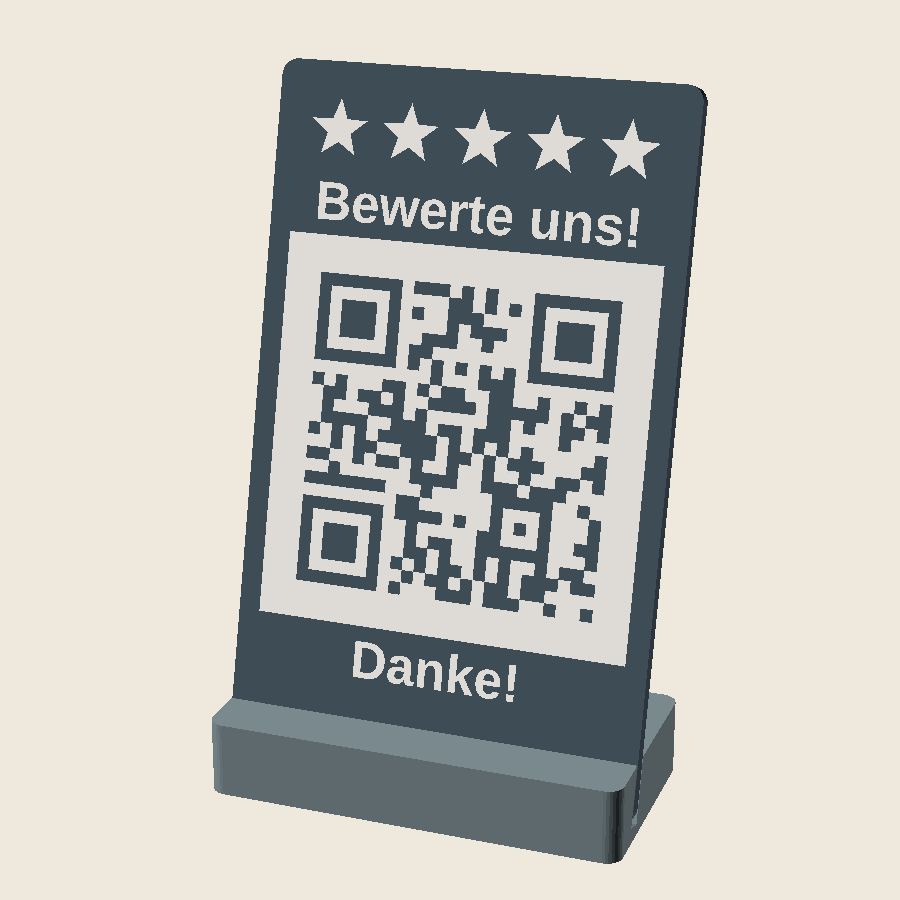
Aufsteller mit QR-Code für deinen Link, die Bewertungsseite oder das Gäste-WLAN – dunkle Punkte auf hellem Feld, damit jedes Handy ihn liest. Mit Text darüber und darunter, schräg im eigenen Fuß. Zweifarbig bündig oder erhaben für den Farbwechsel.
Einstellungen
QR-Code
- Link oder Text: Standard https://studio.fomio.de
- Zeile darüber
- Zeile darunter: Standard Scan mich
- Breite des Codes: Standard 70.0
- Helles Feld: Standard Flush
Symbol
- Symbol: Standard None
- Platz des Symbols: Standard Row
Fuß
- Fuß: Standard an
- Neigung (°): Standard 15.0
- Spiel im Schlitz: Standard 0.3
Code
- Fehlerkorrektur: Standard M
Schritt für Schritt
- Link und Text Trage den Link ein, z. B. deine Bewertungsseite. Zeilen darüber und darunter und ein Symbol wie fünf Sterne sind optional. Je länger der Link, desto größer sollte der Aufsteller sein.
- Vorschau und Download „Vorschau erzeugen“ rechnet das Modell neu. Die 3MF enthält die Farben – im Slicer ordnest du jeder Farbe ein Filament zu; die STL ist einfarbig.
- Hilfe Hinter dem Fragezeichen findest du diese Einführung und Antworten auf häufige Fragen.
Häufige Fragen
Ich habe nur eine Düse – geht das trotzdem?
Ja: „Helles Feld: Erhaben“ wählen. Im Slicer setzt du an der Oberkante der Platte (3 mm) einen Filamentwechsel auf eine helle Farbe.
Welche Farben scannen am besten?
Dunkle Platte, helles Feld – so ist es eingestellt. Umgekehrt (hell auf dunkel) lesen manche Handys den Code nicht.
Wie bekomme ich das Gäste-WLAN in den Code?
Als Text eintragen: WIFI:T:WPA;S:Netzname;P:Passwort;; – das Handy bietet dann an, sich zu verbinden.
Der Code lässt sich nicht scannen.
Den Aufsteller größer wählen oder den Link kürzen, damit die Punkte größer werden. Vor dem Druck: Vorschau ansehen und mit dem Handy vom Bildschirm scannen.