Modulbox – Anleitung und Einstellungen
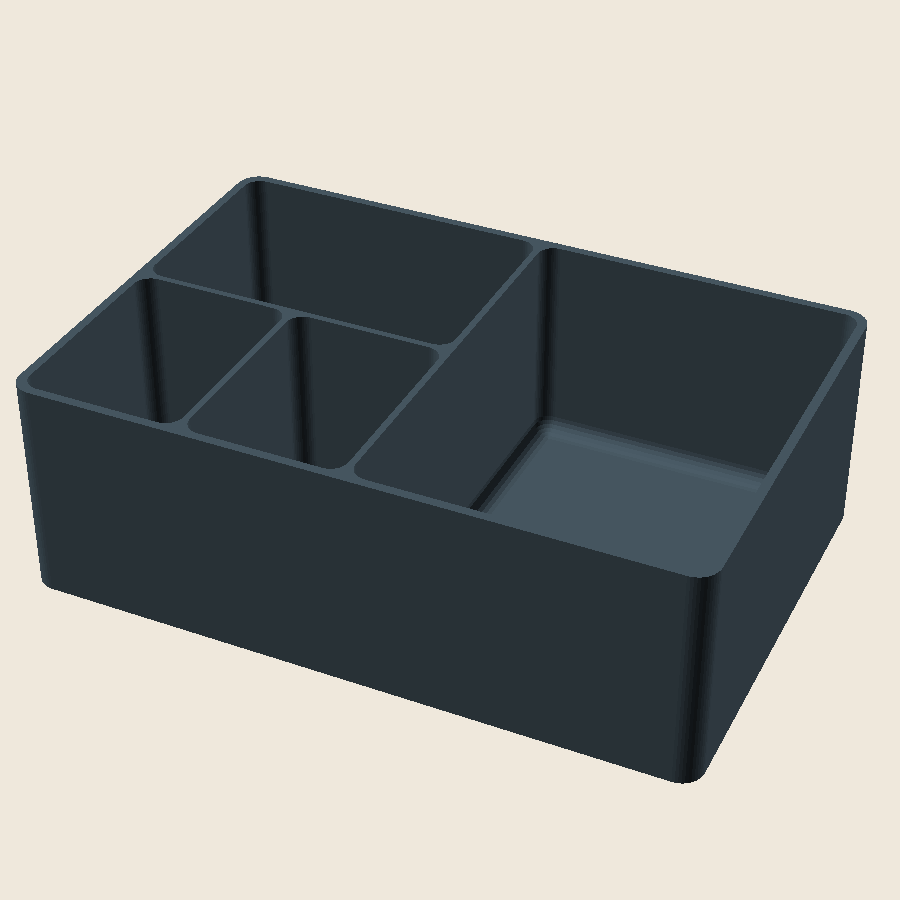
Box mit frei einteilbaren Fächern für Schreibtisch, Schublade und Werkstatt: Außenmaße und Fächer einstellen (Fächer-Editor in der Ansicht „Fächer“), Ecken, Fachkanten und Boden abrunden, Wandmuster, Griffmulde und Schaufeln wählen. Auf Wunsch mit Gridfinity-Fuß, stapelbar und mit Auflege-, Stülp- oder Schiebedeckel, auch mit Magneten. Passt der Deckel nicht neben die Box auf die Druckplatte, kommt er auf eine zweite Platte. Mit Fomio Pro: Beschriftungsschild oder Etiketthalter.
Einstellungen
Box
- Breite: Standard 120.0
- Tiefe: Standard 80.0
- Höhe (ohne Deckel): Standard 40.0
Fächer
- Fächer: Standard h(1:c,1:c,1:c)
- Trennwandstärke: Standard 1.2
- Trennwände absenken: Standard 0.0
- Schaufel: Standard None
- Schaufel-Radius: Standard 10.0
Rundungen
- Ecken außen: Standard 4.0
- Fachkanten: Standard 3.0
- Runde Fächer: Standard aus
- Bodenrundung: Standard 0.0
Wände
- Wandstärke: Standard 1.6
- Bodenstärke: Standard 1.2
- Vorderwand absenken: Standard 0.0
Wandmuster
- Muster: Standard None
- Lochgröße: Standard 6.0
- Abstand: Standard Normal
- Vorne: Standard an
- Hinten: Standard an
- Links: Standard an
- Rechts: Standard an
- Boden: Standard aus
Griffmulde
- Form: Standard None
- Griffmulde vorne: Standard an
- Griffmulde hinten: Standard aus
- Griffmulde links: Standard aus
- Griffmulde rechts: Standard aus
- Lage vorne: Standard 0.0
- Lage hinten: Standard 0.0
- Lage links: Standard 0.0
- Lage rechts: Standard 0.0
- Trennwände mit ausschneiden: Standard 10.0
- Breite: Standard 30.0
- Tiefe: Standard 12.0
Beschriftung
- Art (Pro): Standard None
- Text (Pro): Standard Schrauben
- Breite (Pro): Standard 50.0
- Höhe (Pro): Standard 15.0
- Lage (Pro): Standard Center
Gridfinity
- Gridfinity-Fuß: Standard aus
- Raster in der Breite: Standard 2.0
- Raster in der Tiefe: Standard 2.0
- Höhe (× 7 mm): Standard 6.0
- Magnete im Fuß: Standard aus
- Stapelrand: Standard aus
Stapeln und Deckel
- Stapelbar: Standard aus
- Deckel: Standard None
- Magnete im Deckel: Standard aus
- Spiel: Standard 0.25
- Ausgabe: Standard Auto
Schritt für Schritt
- Fächer und Maße Hier öffnest du die Box von oben: Mit + teilst du ein Fach, Trennwände und Griffmulden ziehst du einfach, der Papierkorb entfernt ein Fach. Breite, Tiefe und Höhe änderst du an den dunklen Feldern rund um die Box.
- Einstellungen Rechts stellst du alles Weitere ein: Rundungen, Wandmuster, Griffmulden, Deckel, Gridfinity-Fuß und – mit Fomio Pro – eine Beschriftung.
- Vorschau und Download „Vorschau erzeugen“ rechnet das Modell neu (mit Fomio Pro bei jeder Änderung von selbst). Danach lädst du es als STL oder 3MF herunter.
- Hilfe Hinter dem Fragezeichen findest du diese Einführung und Antworten auf häufige Fragen.
Häufige Fragen
Wie teile ich die Box in Fächer ein?
Öffne „Fächer“ über der Arbeitsfläche. Fahr über ein Fach und tippe auf +: rechts teilt es nebeneinander, unten nach vorne und hinten. Trennwände ziehst du an die gewünschte Stelle, ein Klick auf ein Maß lässt dich es eintippen.
Der Deckel passt nicht mit auf die Druckplatte – was nun?
Dann enthält die Datei nur die Box, und unter den Download-Knöpfen erscheint „Deckel herunterladen“. Den Deckel druckst du einfach danach.
Wie drucke ich die Modulbox?
Ohne Stützen, so wie sie auf der Platte liegt; Deckel liegen mit der Oberseite nach unten. PLA oder PETG mit 0,2 mm Schichthöhe reicht. Wandmuster sind so geformt, dass sie ohne Stützen gelingen.
Was ist Gridfinity?
Ein offenes Ordnungssystem mit 42-mm-Raster. Mit dem Gridfinity-Fuß passt die Box auf Gridfinity-Grundplatten und lässt sich mit anderen Gridfinity-Boxen kombinieren.
Welche Magnete brauche ich?
Scheibenmagnete 6 × 2 mm. Sie halten meist durch Klemmung; sitzen sie locker, hilft ein Tropfen Sekundenkleber. Auf die Polung achten, damit sich Box und Deckel anziehen.