Foto-Kugel (Lithophan) – Anleitung und Einstellungen
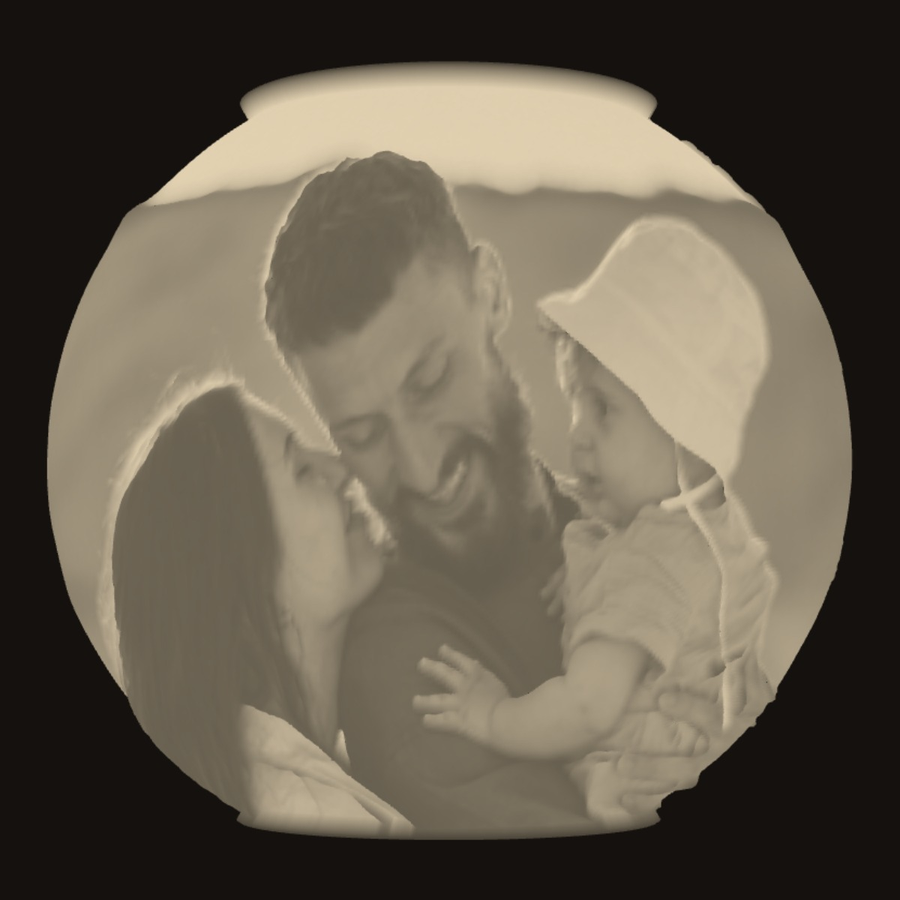
Hohlkugel mit deinem Foto als Lithophan: Mit einer LED von innen beleuchtet erscheint das Bild. Ein Panorama oder zwei Fotos (vorne und hinten), oben und unten offen mit Rahmen für Deckel und Lichterkette.
Einstellungen
Fotos
- Fotos
Bild
- Bildausschnitt: Standard cover
- Helligkeit: Standard 0.0
- Kontrast: Standard 1.0
- Gamma: Standard 1.0
- An die Kugel angleichen: Standard an
- Drehen um die Kugel (Grad): Standard 0.0
- Spiegeln: Standard aus
- Umkehren (Negativ): Standard aus
- Foto 1: seitlich: Standard 0.0
- Foto 1: hoch/runter: Standard 0.0
- Foto 1: Zoom: Standard 1.0
- Foto 2: seitlich: Standard 0.0
- Foto 2: hoch/runter: Standard 0.0
- Foto 2: Zoom: Standard 1.0
Kugel
- Durchmesser: Standard 64.0
- Bild bis oben (Grad): Standard 60.0
- Bild bis unten (Grad): Standard -60.0
- Dünnste Wand: Standard 0.8
- Dickste Wand: Standard 2.4
- Relief außen: Standard an
Rahmen
- Rahmenstärke: Standard 0.3
- Rahmenhöhe: Standard 3.0
Deckel und Boden
- Deckel oben mit Loch für die LED (Pro): Standard aus
- Boden: Standard none
- LED-Loch (mm) (Pro): Standard 12.0
- Standfuß-Durchmesser (mm): Standard 56.0
- Für ein Teelicht (untere Öffnung größer): Standard aus
- Teelicht-Durchmesser (mm): Standard 38.0
- Schriftzug oben (Deckel) (Pro): Standard an
- Schriftzug unten (Kappe / Standfuß) (Pro): Standard an
Qualität
- Auflösung (mm): Standard 0.3
Schritt für Schritt
- Fotos wählen und zuschneiden Wähle zuerst, ob du ein breites Foto (rundherum) oder zwei Fotos (vorne und hinten) nutzen willst. Danach schneidest du jedes Foto zu: Der Rahmen hat genau die Form, die auf die Kugel kommt – verschieben, an den Ecken größer oder kleiner ziehen, fertig.
- Bild und Kugel Helligkeit und Kontrast bestimmen, wie das Bild im Licht wirkt: helle Stellen werden dünn, dunkle dick. Darunter Kugel, Standfuß, Teelicht und – mit Fomio Pro – Deckel und Kappe.
- Licht an Die Glühbirne zeigt die Kugel, wie sie mit einer Lampe innen leuchtet – so siehst du vor dem Druck, ob das Motiv gut herauskommt.
- Herunterladen Lade die Kugel als 3MF (mit Druckeinstellungen für Bambu Studio) oder als STL herunter. Die Dateien sind nur für deinen Browser abrufbar und werden nach 24 Stunden gelöscht.
- Hilfe Hinter dem Fragezeichen findest du diese Einführung und Antworten auf häufige Fragen.
Häufige Fragen
Werden meine Fotos gespeichert?
Nein. Die Fotos werden nur im Arbeitsspeicher zur Berechnung genutzt. Gespeichert wird nur die fertige Kugel, abrufbar ausschließlich für deinen Browser, und nach 24 Stunden gelöscht.
Welche Fotos eignen sich?
Fotos mit gutem Kontrast und klaren Gesichtern. Für ein Foto rundherum ist ein breites Panorama ideal; mit zwei Fotos kommt je eines vorne und hinten auf die Kugel – so gelegt, dass es von vorne unverzerrt aussieht.
Wie drucke ich die Kugel?
In Weiß (PLA oder PETG), 100 % Füllung, 0,1–0,15 mm Schichthöhe. Die Kugel steht auf der unteren Öffnung; je nach Drucker helfen Stützen am unteren Rahmen. Das Bild erscheint erst mit Licht von innen.
Das Bild ist zu dunkel oder zu blass.
Helligkeit und Kontrast anpassen; „Dickste Wand“ kleiner macht dunkle Stellen heller. Das Ergebnis hängt stark von Filament und Licht ab – ein kleiner Probedruck lohnt sich.
Deckel, Kappe und Standfuß?
Den Standfuß gibt es für alle. Mit Fomio Pro kommen ein Deckel oben – mit Loch für die LED einer Lichterkette – und eine Kappe dazu, die die Rundung unten schließt. Alle Teile werden eingedrückt und halten mit federnden Rastzungen ohne Kleber; sie liegen mit auf der Druckplatte.
Kann ich ein Teelicht verwenden?
Ja: „Für ein Teelicht“ einschalten. Die untere Öffnung wird dann so groß, dass ein LED-Teelicht (Standard 38 mm, einstellbar) hindurchpasst; Kappe und Standfuß passen sich an, das Teelicht steht darauf innerhalb der Rastzungen. Bitte nur LED-Teelichter verwenden – keine echte Flamme.